先日,macOS Mojave にしたらインストールしていたカスペルスキーもバージョンアップさせられた.
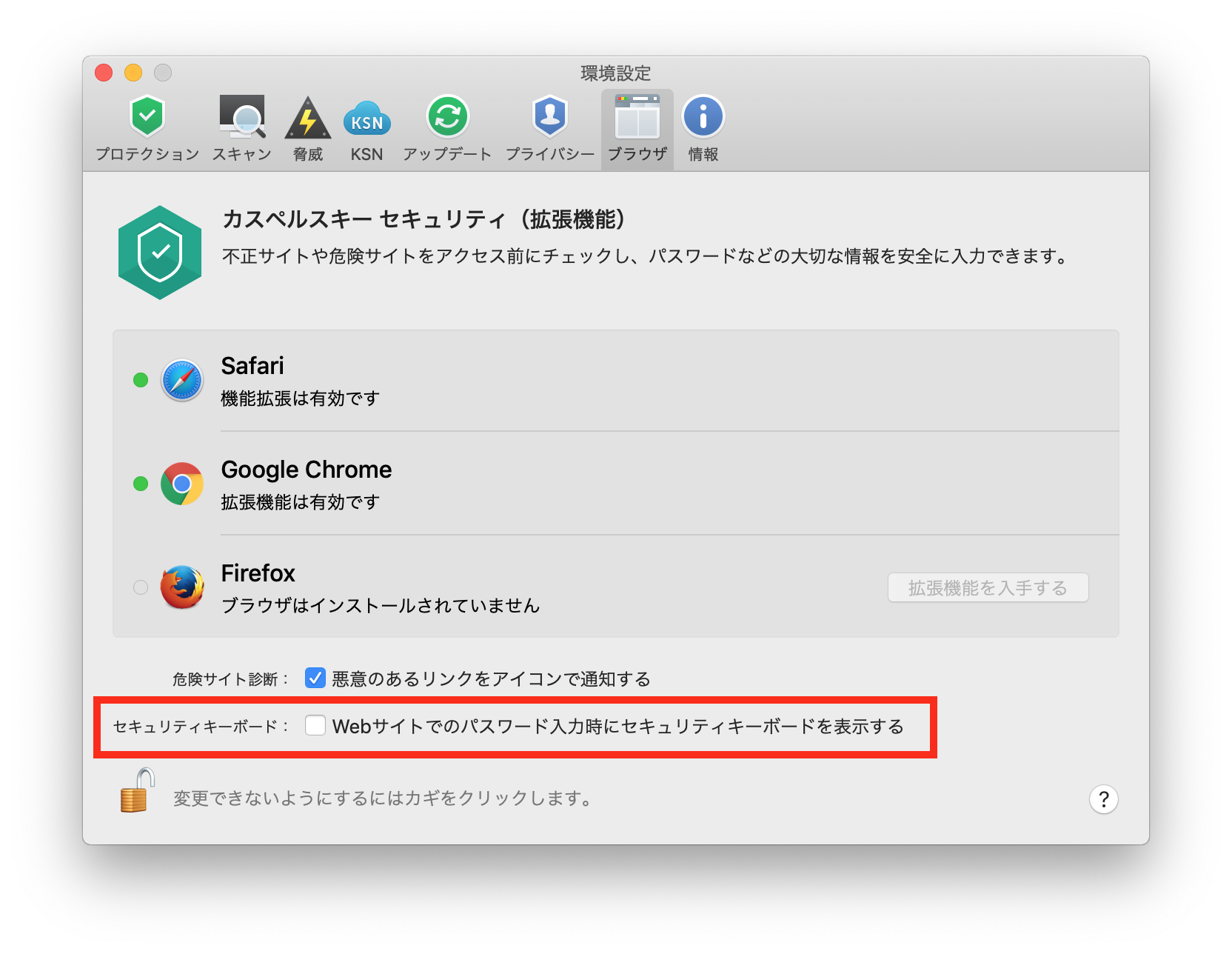
以後,Safari でパスワードを入力するたびにカスペルスキーのセキュリティー キーボードが表示されて煩わしかったので,表示されないようにした.
一応,メモしておきます.
以下の [環境設定] – [ブラウザ] に設定項目があります.
チェックを外しておけば表示されません.
先日,macOS Mojave にしたらインストールしていたカスペルスキーもバージョンアップさせられた.
以後,Safari でパスワードを入力するたびにカスペルスキーのセキュリティー キーボードが表示されて煩わしかったので,表示されないようにした.
一応,メモしておきます.
以下の [環境設定] – [ブラウザ] に設定項目があります.
チェックを外しておけば表示されません.


私は iPhone6S Plusを使用しているのですが,そろそろ買い換えを検討しています.
・Apple Pay 対応端末を使用したい
・携帯料金を抑えたい
というのが理由です.
キャリア端末を3年程度使用していますが,2年以上同一端末を使用すると,どうしても割高になる傾向があると思います.
ですが,欲しい端末がない(実際には欲しい端末はあるが,高すぎる)こと,契約内容を確認するのが面倒というわけで,iPhone6S Plus を使用し続けているわけです.
そろそろ Apple Pay にデビューしたいとか,そろそろ新しい端末が発表される時期であるとか諸々ありまして,新しい iPhone を購入しようと考えています.
ここ数年はメインのクレジットカードを楽天カードとしているのですが,楽天カードも Apple Pay に登録できるようです.
参考: Apple Payとは?Suicaやクレジットカードの設定方法や使い方、利用するメリットを解説
参考: 楽天カード Appley Pay 設定方法
また,これを機会に SIMフリー端末を購入して,月々の料金を抑えたいと考えています.
ここで検討しているのが,「Yモバイル」と「楽天モバイル」です.
私の場合は以下の要望があります.
・オプションで,国内通話 話し放題サービスがあること.
・通信データ量は,6,7GB程度欲しい.
・通信速度もそこそこ欲しい.
・料金は,5千円以下で,お願いします.
・テザリングは,無料でお願いします.
・値段を最重視しません.値段とサービス品質がバランスしているか?あとはお財布にあるお金と相談です.
格安SIMを利用しているユーザからは,以下のような話をよく聞きます.
・夕方に繁華街では,通信速度が極端に下がる.
・値段は安いけど,品質はそれなり.
・そこそこ通信を使用すると,結局,それなりの価格になる.
(そこそこ youtube 観て,そこそこ週末に1時間程度電話した月は,そこそこする.)
それでは,検討に入ります.
上記の要望を照らせ合わしたところ,Yモバイルがいいかなー?と考えています.
Yモバイルには,「スーバーだれとでも定額」というオプションサービスがあり,月額1,000円で話し放題のようです.
また,テザリングも追加費用がかからないようです.
Yモバイルでは,月々約4,300円で要望をかなえて頂けるようです.
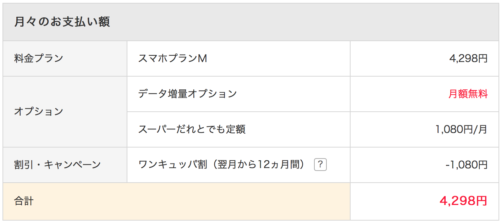
気になる点としては,余ったデータ通信が翌月に繰り越せない点です.
料金を重視するのであれば,他の格安SIMが良いと思います.
(SNS割とかyoutube割のようなオプションを見かけるようになりましたが,検討するのが面倒なのと,長期にわたって利用できるか?不明なので,私は無視します.)
計測方法にもよりますが,比較的通信品質は良好との記事を見かけます.(真偽のほどは分かりませんが…)
格安キャリアといった感じでしょうか?
乗り換え手順は,以下に資料がありました.
では!


AppleTV を購入したので,motoGP(日テレG+) が視聴できるか?検討してみました.
J:COM にて 日テレG+ の motoGP を視聴しているのですが,J:COM が提供するコンテンツ配信サービスは高額であること.また,セットトップボックスが非常に使い勝手が悪いことなどが理由です.
2018年時点では,サービスレベルと価格がバランスしていないと言わざるを得ないのではないでしょうか?
毎月の利用料金が,¥5,300 程度.セットトップボックスのグレードを変更すれば,さらに料金が加算されます.
これらの理由により,hulu で 2018年より開始された motoGP 配信(リアルタイム配信)を試してみたいと感じたわけです.
その際に調べたことをメモしておきます.
hulu では,2018年より motoGP がリアルタイム配信により視聴することができます.
リアルタイム配信とは,「従来のテレビ放送のように、予め決まった配信スケジュールにて動画を配信するサービスです。」とのこと.
つまり,基本的に配信時間に視聴しないと,観られないということになります.
では,録画ができるのか?といった点が気になりますが,2018年9月時点ではできないようです.
hulu でもコンテンツのダウンロードができる場合がありますが,2018年時点でのダウンロードとは以下のようなサービスのようです.
・コンテンツのダウンロードは iOS / Android のスマフォ,もしくはタブレットでできる.
・ダウンロードに要する時間は,コンテンツのデータサイズ,回線品質に応じて異なる.
・全てのコンテンツでダウンロードが可能ではない.権利関係の契約があるため,主に邦画などらしい.
・ダウンロードは,1アカウントにつき,最大 25コンテンツまで.
視聴にかかる手間を考えた場合,hulu のみで motoGP を視聴するには時期尚早かな?と感じました.
また,hulu のリアルタイム配信で録画機能が付加されることもないかなー?(コンテンツの契約,権利関係について一切の知識が無いので想像です)というのが感想です.
録画したコンテンツの再生が期間限定でもよいので,録画に相当するサービスを行って頂けないでしょうか?とお願いしたいところです.
Follow @redwing1300
Final Cut Pro を月一くらいでしか触らないので,毎回編集手順,方法など忘れてしまって辛いのでメモしておきます.
まず,FCP を使用する際には映像編集に対する概念,ワークフローというのを知っておく必要があります.また,それらの説明には独自の用語が使われていますので,それらの用語の意味を知っておくと助かると思います.
簡単にまとめると,
カメラなどで撮影した素材をコンピュータに取り込み,
Final Cut Pro のライブラリとして管理し,
ライブラリのクリップから,採用する部分をプロジェクトに取り込み,編集して,
youtube などのフォーマットで書き出すという流れになります.
↑ いきなりこういう説明文を見ても分からないし,不親切ですよね.
1ヶ月に1回程度しか触らないと,綺麗さっぱり忘れてます.(笑)
理解する手助けを簡単に把握する方法ってないのかな?と思いますね.
Final Cut Pro では,データ管理の概念に「ライブラリ」「イベント」「プロジェクト」という用語を用いているようです.
| ライブラリ | 編集素材を管理する |
| イベント | 素材を整理する(撮影日,撮影場所など) |
| プロジェクト | 編集を行う(イベントにプロジェクトを作成する) |
Final Cut Pro にカメラから映像素材を取り込むと,クリップという名称で扱われるようです.
そのクリップを採用,不採用を決めるというのが手順のようです.
クリップから採用する部分を指定し,採用,不採用,場合によっては保留という状態にします.
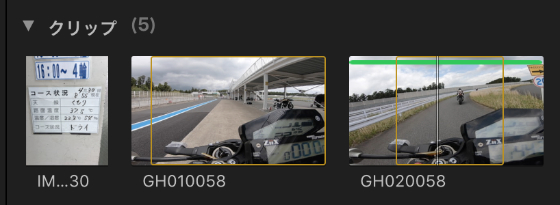
・素材(クリップ)の読み込み開始位置は,スキミングしながら開始,終了を指定する.
| 読み込み開始 | I |
| 読み込み終了 | O |
・クリップは「採用」「不採用」のマークをつけることができる.
| 採用するクリップ(緑) | F |
| 不採用クリップ(赤) | Del |
| 保留(表示なし) | U |
| 再生(押すたびに倍速再生となる) | L / space |
| 停止 | K / space |
| 逆再生(押すたびに倍速逆再生となる) | J |
| 最初から再生 | shift + ctr + I |
採用するクリップが決まったら,プロジェクトに追加します.
クリップにタイトルを挿入したり,つなぎのエフェクトを指定したりして編集し,指定の映像フォーマット(youtube など)で書き出すという手順です.
| 再生ヘッドをプロジェクトの先頭に移動する | fn+← |
| 再生ヘッドをプロジェクトの最後に移動する | fn+→ |
| ズームアウト | cmd + – |
| ウインドウに合わせる(ウィンドウのサイズに合わせて,ズームアウト) | shift + z |
| スキミング | マウス カーソルをクリップ上で動かして再生すること. |
GoPro Quick for mac (Desktop版) がいつの頃からか動画再生できなくなっていたが,「ゲージの調整」を行ったところ,正常に再生できるようになったので,メモしておきます.
GoProで撮影した動画をGoProからmacに取り込む際に,GoPro Quick(Desktop版)を利用しているのですが,取り込みは正常に動作し,メディア一覧画面で動画のサムネイル表示もされているのに,Quickで再生ができない状態となり,ずっとモヤモヤしていました.
(正確には動画の音声は再生できていたのだが,映像が再生できない状態)
動画の編集自体は,Final Cut Pro で行っていたので特に支障がないのですが,同じような状況でモヤモヤしている方は,以下の手順を試すことで,映像の再生ができるようになるかもしれません.
GoPro Quick for mac (Desktop版)のバージョン 2.6.0.666 では,「ゲージの調整」という機能があります.
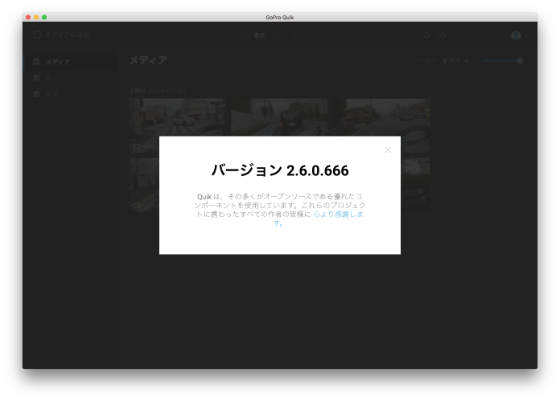
「ゲージの調整」とは,GoPro HERO6 Black などで撮影時に記録したGPS情報などを映像と一緒に表示するという機能です.
映像に埋め込める情報は,GoProのロゴ表示,GPSパス,スピードメーター,速度推移グラフ,G-Force などがあります.
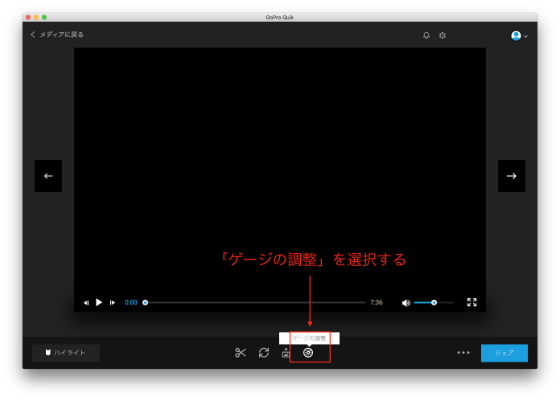
1. GoPro Quickのメディア一覧より適当に動画を選択する
2. 選択動画の再生画面 下部の「ゲージの調整」ボタンを押下する
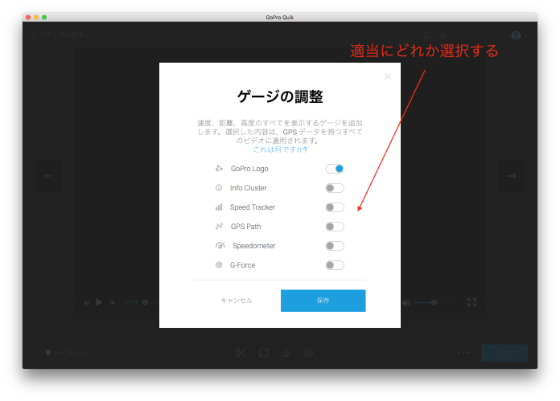
3. ゲージの調整ダイアログから適当にどれかを選択して,「保存」ボタンを押下する
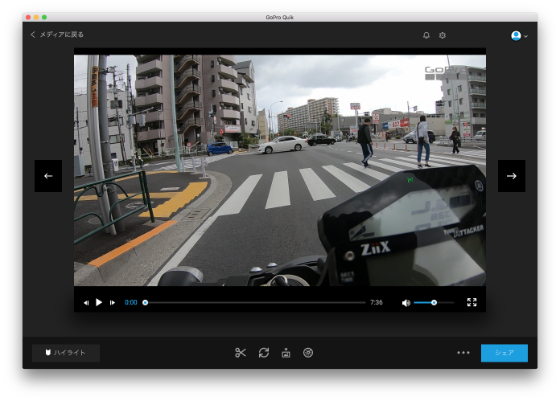
4. 選択動画の再生画面に映像が映し出されていれば,成功です.
では!(^_^)
MT-09(2016)のアクセルの遊び調整を行ったところとても感触が良くなったので,メモしておきます.
アクセルの遊びというものをシビアに考えたことがなかったのですが,低速でのアクセルの開け始めを探っている状態が少しあること.また,ブリッフィング時にかなり手首を返さないといけないことに気づき,遊びを調整することで改善できるのでは?と気づきました.
以前はバイクとはそういうものと考えていたので調整することで解決しようとは思いもしなかったのですが,不要な遊びをとることでよりダイレクトな操作感が得られたような気がします.
知っている方からすると当然のことなのでしょうが,目からうろこでした.(笑)
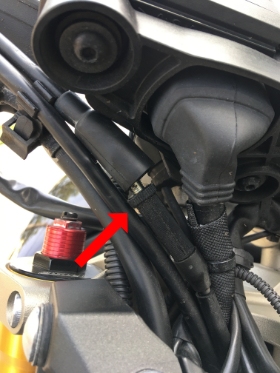
以下の部分を締め込むことで遊びが少なくなります.
調整後はハンドルを左右に切って,なじませた方が良いとのことです.(バイク屋さん談)
先日 MT-09 のタイヤを「ピレリ ディアブロ ロッソコルサ」から,「ピレリ ディアブロ スーパーコルサ SP V2」に履き替えたので簡単なレビューを残しておきたいと思います.
購入目的は主にサーキット走行でのグリップ向上です.
ロッソコルサでも問題なかったのですが,よりハイグリップ タイヤを選択することで乗り心地が変わるのか?
価格と性能のバランスを知りたかったというのが理由です.
前後交換,工賃込みで ¥55,000- ほどでした.
ロッソコルサが,¥41,000- ほどだったので ¥14,000- ほど高いことになります.
また,ライフについてはスーパーコルサの方が短いだろうと言うことも考慮しておく必要があります.
奥多摩へツーリングで数回行きましたが,特にロッソコルサとの違いは感じませんでした.
法定速度での公道走行においても違いが分かるというレビューもたまに見聞きしますが,偏摩耗していたタイヤがフレッシュタイヤになることによる違いではないかな?と思います.
劣っていると感じる点もないし,優れていると感じる点も特になかったというのが個人的な感想です.
ロッソコルサ自体がとてもよいタイヤなのだということだと思います.
空気圧,サスペンション調整を行って走行したところタイヤからのインフォメーションが変わっていることは感じることができました.メーカ指定の公道走行時の空気圧では感じなかった,乗り心地の変化というのを感じたと思います.
結果,ラップタイムを少し短縮することができました.
これについてはタイヤの性能を引き出したと言うよりは,「乗り手の安心感が増したため」というのが一番の要因だと思います.
もともと私にはロッソコルサでも十分なグリップ性能があったので,よりハイグリップなタイヤに変更することで,心理的余裕ができ,以前はあまり積極的な操作ができなかった部分でいろいろトライすることができ,とても楽しく走行することができました.
一度バンクさせて安定した車体をさらにバンクさせたり,高速コーナーでの走行時に心の余裕ができました.(笑)
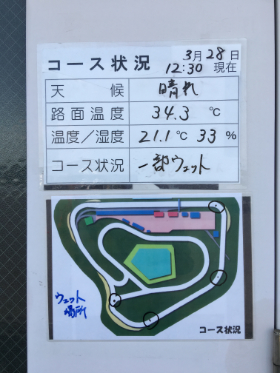
以下の条件で30分サーキット走行したあとのタイヤ表面の状態です.
タイヤのエッジ部分にロゴがあります.
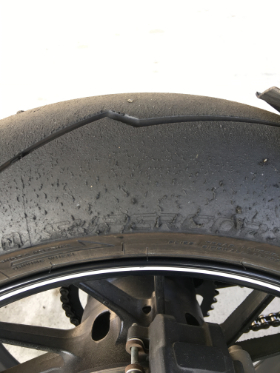
こちらは1時間使用したリヤの表面です.

私はあまり所有欲というものがあまりありません.必要以上の性能を所有することにあまり魅力を感じないのですが,消耗品などはあまりケチらずに交換して,安全に寄与する部分についてはある程度費用をかけたいと考えています.
タイヤは安全に走行する上でとても大切な部品ですし,ある程度のライフがあるのであれば,次回もスーパーコルサ SP V2を使用したいと思います.
では!
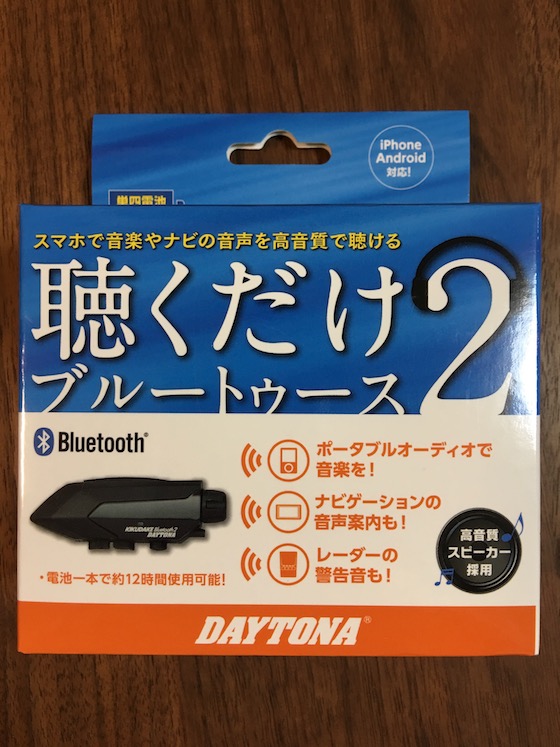
MT-09 にUSB電源を付けてスマホが使えるようになったので,運転中にラジオ,音楽が聴いてみたくなり比較的安価に購入できるデイトナ 聴くだけブルートゥース2 を購入してみました.
amazon での価格は約7,500円程度.
取り付けたヘルメットは SHOEI GT-Air.このヘルメットは静音性に優れているモデル.
取付に関しては,最近のヘルメットはメンテナンス性が向上していると言うこともあり,簡単に付けることができました.
ヘルメットによりますが GT-Air の場合,耳部分のスポンジを取った方がすっきり付けられると思います.
時間にして約20分程度で取り付けることができました.
日頃からヘルメットのメンテナンスを行っている方であれば,もう少し早く作業できると思います.
実際の使用感ですが,70点といった感じでしょうか?
使用場所は高速道路がメインなのですが,静音性に優れているヘルメットであってもそれなりの風切り音がある状態では,ラジオの会話は少し聞きづらい時があります.
また,通常バイクを運転している際は,意外にエンジン音を頼りに操作していることもあり,慣れるまでは多少の違和感があるというのも理由の一つです.
(意外にエンジンの状態を把握するために,エンジン音を聞いているんだと,改めて気づかされました.)
ですが,インカムなどの機器を取り付けるコストを考えた場合,非常に安価に音声案内が実現できるので,この商品はそういった意味では良いと思います.
バイクの電源からスマホに電源供給する場合に20Cm程度のケーブルを探していたのですが,いいのが amazon で売られていました.品質は問題なかったのでお薦めできると思います.
ライトニングケーブル Syncwire UNBREAKcable iPhone充電ケーブル Apple MFI認証 高耐久 30,000回以上の曲折テスト – 20cm ブラック
パレットについて調べたのでメモ.
一度使用したカラーをまた使いやすくするように登録しておく機能がパレット.
たぶん,カラーをパレットに登録しておけば良いのだろうとメニューをみてパレットに複数の種類があることに気づき,どのパレットを選択すれば良いのか?分からなかったので,調べてみました.
Affinity Designer のパレットは以下の3つ.
・システム パレット
・アプリケーション パレット
・ドキュメント パレット
Affinity の質問サイトに以下のコメントがありました.
Two questions on color palettes
if you want to use the palette only in Affinity Designer choose Add Application Palette,
if you want it available to the whole system choose the Add System Palette.
ですから,アプリケーション パレットなんかを選んでおけばとりあえず良さそうです.
ほかのアプリでも作成したパレットを使いたかったら,システム パレット?
そのドキュメントのみで使いたかったら,ドキュメント パレットということのようです.
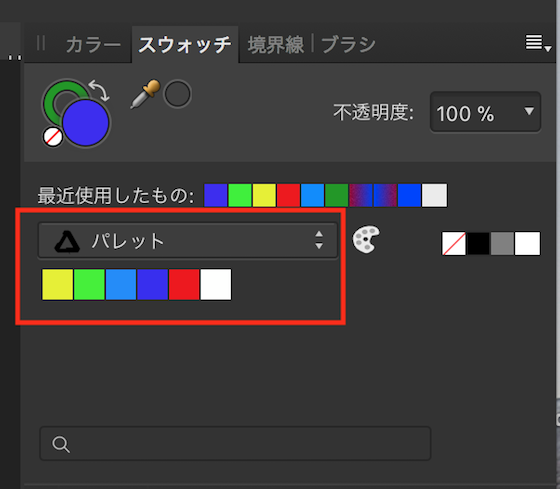
あと,パレットは自動生成もできるようで,以下のメニューからできます.
「ドキュメントからパレットの作成」
「画像からパレットを作成…」
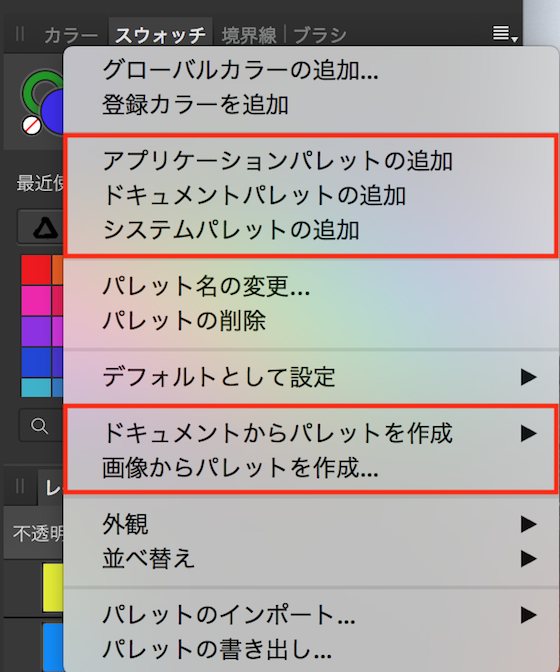
たとえばこんなドキュメントから,
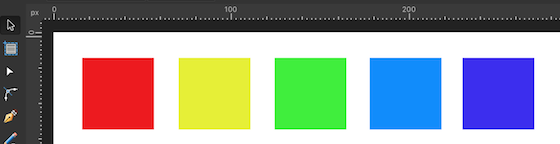
こんなパレットを作成できます.
世間は iPhone X で盛り上がっていますが,先日 iPad Pro 12.9 インチをゲットしました.(笑)
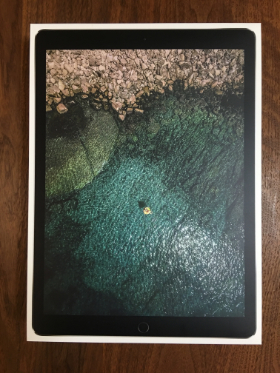
今使用している iPad を購入したのが 2012年12月だったので,5年ぶりに新調したことになります.
iPad4 も寝落ち用 youtube 端末として現役なのですが,マンガの電子書籍端末としてはディスプレイサイズが少し小さく感じていること,Apple Pencil を使用してイラスト制作をしてみたかったので,このたび iPad Pro 12.9 インチを買い足しました.
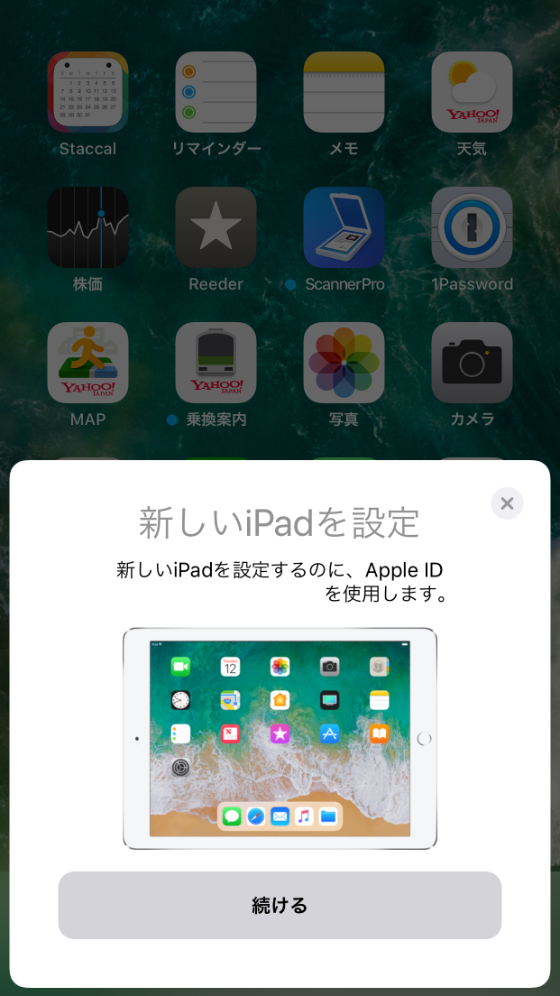
iOS 11 には自動セットアップという機能があり,すでに使用している iOS 11 端末が手元にある場合,新しく購入した端末に近づけてペアリングすることで,設定を転送することができます.
この機能はあちこちの情報サイトで紹介されていますが,私が iPad Pro の開封時には知らなかったので,ちょっとした驚きでした.
手持ちの iPhone にはこんな画面が表示されます.
そしてこういう感じで端末を近づけろと指示されます.
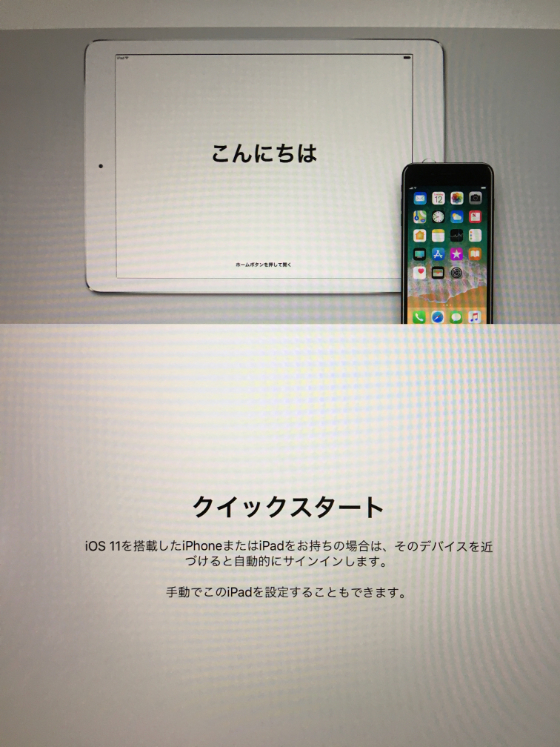
自動セットアップが完了すれば,そのままネットワーク接続などが行える状態となります.
費用は以下の通り.
iPad Pro 12.9 インチWi-Fi 256GB 約10万円
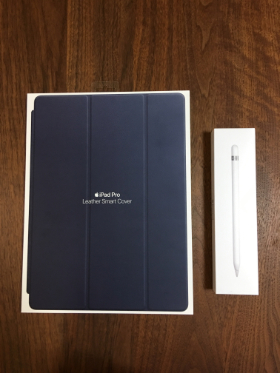
Apple Pencil 10,800円
レザー Smart Cover 約9,000円
合計は 約12万円でした.
iPhone X 256GB が 約14万円ほどですので,少し割安感があります.
ちなみにネットのApple Store で注文すると背面に刻印を入れてもらえます.
2017/11 時点で5営業日ほどで入手することができました.
この5年間で iPad の使用用途はほとんど以下のものです.
・youtube
・電子書籍端末
iPad を購入される方の大半は 10.5 インチを選ばれると思いますが,電子書籍,タブレットでの使用を考えて 12.9 インチを選んでみました.
12.9 インチでは,マンガを見開きで閲覧することが可能です.
また,各社から雑誌の読み放題サービスが本格化してきていることなどもあり,これらのサービスの利用を考えた場合,12.9 インチも決して大きすぎることはないと思います.
これを機に iPad をペンタブレットとして使用する方法を考えてみたのですが,
・iPad 用ドローソフトを使用する.
・iPad を Mac の拡張ディスプレイとして,Mac のペイント ソフトを使用する.
などの方法があるようです.
拡張ディスプレイを実現するソフトは以下のものが有名のようです.
Astropad Standard
・液タブ向けの製品
・3,600円
Astropad Studio
・月額 8,00 円 or 年間 7,200 円
参考:Astropad Studio | プロユーザー向けに大進化!iPadをMacの液晶ペンタブに変えるカスタムショートカットや5倍高速描画を実現
とここまで調べた結果,この方法は使えるレベルだけどベストな状態ではないと感じました.
お気に入りアプリの iPad 版を使用することが,やはり最善だと思われますが,手持ちの Mac のグラフィックソフトのタブレット機能を少し試してみたいという程度であれば十分使えるような印象を持ちました.
このあたりは youtube にレビュー動画がいろいろ公開されていますので,実際の使用感,パフォーマンスなどの参考になります.