iMac (Retina 5K, 27-inch, Late 2014) メモリを増設した件

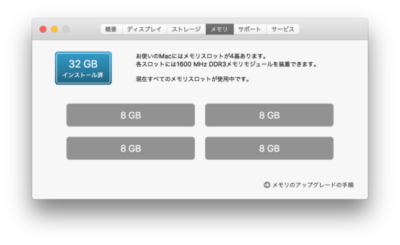
最近,GoPro 映像を編集したいなぁーと考えていること,iMac を購入してから少したつのでそろそろメモリの値段もこなれてきているのでは?と思い,16GB → 32GBにメモリ増設することとした.

実際,パフォーマンスにどれほどの影響があるのか?これは使ってみなくては判らないと思います.
アクティビティモニタでメモリ使用量など観察してみても,結構空きがある状態ですし…

私の環境は以下の通り,早速,Apple サポート ページでメモリ仕様を調べます.

iMac (Retina 5K, 27-inch, Late 2014)
メモリ 16 GB 1600 MHz DDR3

Apple サポート – iMac にメモリを取り付ける

私が使用している iMac は,32GB まで拡張できるようだ.
メモリ規格は以下の通り.

以下のすべての条件を満たす SO-DIMM (Small Outline Dual Inline Memory Module) メモリを取り付けられます。
PC3-12800
バッファなし
パリティなし
204 ピン
1600 MHz DDR3 SDRAM

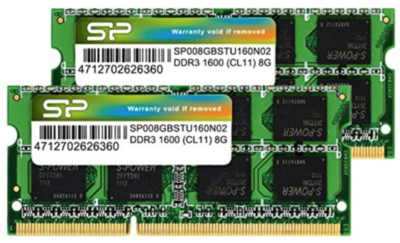
結果,「シリコンパワー ノートPC用メモリ DDR3 1600 PC3-12800 SO-DIMM Mac対応 8GB×2枚 永久保証 SP016GBSTU160N22」を購入した.

考慮した点は以下の事柄です.
・ 一応,Mac 対応が謳われ,保証があること.
・ レビューでも Mac での動作実績があること.
・ 価格.com でも評価されており,値段もこなれていた (2017/1 現在,約1万円) ので,これに決めました.

価格.com のメモリのページ

Rember (メモリテスト)
バージョンが古そうだけど,大丈夫かな?

購入後,メモリ テストを行ったところ問題なく動作している模様.
良かったです.

▼ メモリ増設時の注意事項

基本的にメモリの規格が合致していれば動作するはずだが,Mac はそうともいえない場合もあるので一応ネットの評判などもチェックしてみた.
最近の Retina 5K iMac では,メモリ規格が「1.35Vと1.5Vの両電圧対応型」でないと問題が起きる場合があるらしい.
すべてのメモリを1.5Vのメモリとした場合,問題が起きる可能性が高くなるらしいのだが,
純正と増設したメモリを併用した場合は問題が起きないそうなので,今回はあまり気にしなくても良いと判断した.

詳しくは以下で説明されています.
Retina 5K iMacを購入! ついでにメモリを32GBに増設!

あと,純正品のメモリ メーカが知りたい場合はこのあたりをチェックすると良いかもしれません.
秋葉館
iMac 27インチ 5K(Late2014) 用メモリ

では!

MT-09 のサスペンションをアップグレードした件

2016/6 に MT-09 を手に入れてから毎週末ごとに奥多摩に通い,ツーリングを楽しんでいるのですが,XJR1300 (2000モデル) と比べて”サスペンション性能”が劣るように感じること,また,”シート形状が合わず,長時間乗車した場合におしりが痛くなること”を改善したいと考えるようになりました.

今回はサスペンションをアップグレードしたので,その際に調べた事柄をメモしておきます.

▼ サスペンション アップグレードの目的

MT-09 アップグレード最大の目的は,長時間の乗車時の疲労軽減です.

私の場合,バイク利用の約9割がツーリングで,一日の移動距離が約350Km程度の走行となります.
高速道路とワインディングでの走行ですが,MT-09 は XJR1300 と比べ車重が軽いこともあり,高速道路の継ぎ目での衝撃を不快に感じていました.
継ぎ目での衝撃で上半身が安定せず,アクセル開度を一定に保つためには乗車姿勢に気を遣わなければならず,結果,疲れてしまうといった感じでした.

高速道路を流す感覚で走りたいと思っていてもエンジンが A / STD モードの場合,加速時に車体が安定するようなキャラクターということもあり,アクセル開度には常に神経を使うというのも要因です.

また,フロントフォークに関しても減衰力が足りないと感じることが多く,こちらも改善点とします.
(なめるようにフロント ブレーキをかけたいと思っても,フロントがロックしてしまい,ヒヤッとすることがありました.)

個人の感覚ですが,速度が上がった場合にタイヤの接地感が以前のバイクと異なっていた点も改善できればと思います.
(これは実際に問題なのか判断が難しいのですが,路面追従性がより高いサスペンションに変更してどのように接地感が変わるかチェックしたいと思います.)

▼ サスペンション アップグレードで目指したもの

例えるならば,「ガシャンッッ」という衝撃を「ドンッ」って感じに改善したかった訳です.
第1に「乗り心地の改善」.
第2に「性能のグレードアップ」とします.

サスが柔らかくよく動き,乗り心地が良く,かつ性能が高く,安全走行につながる方向で考えます.
(欲張りですが…)

▼ MT-09 のサスペンションをリプレースで検討した製品

前後のサスペンションをアップグレードする際に検討した製品は以下のものです.
・ワイズギア(フロント,リア)
・オーリンズ (リアはオーリンズ,フロントは,オーリンズ フロントフォーク カートリッジ,もしくは,アンドレアーニ カートリッジ)
・ナイトロン(フロントは,テクニクス TASC.リアはナイトロン R3)

それぞれの費用(諸経費含む)と性能,アップグレードの手軽さという観点で検討しました.

▼ ワイズギア KYB スペシャルサスペンション for MT-09
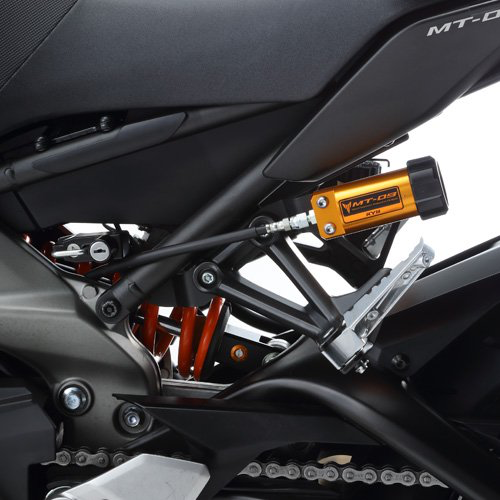
上質な乗り心地を実現し、走行状況、好みに合わせて簡単に調整可能新開発「ワイズギア KYB スペシャルサスペンション for MT-09」発売

フロント 199,800円[消費税8%含む]
リア 86,184円[消費税8%含む]

・費用は,取り付け費用も含めて,だいたい 30万+α.
・製品の入手は,比較的簡単だと思います.
・サスペンションの設定についてもマニュアルに記載があるとのこと.
・良い点は,リアのリプレースを行ってもヘルメットホルダーが取り付けられること.
・気になる点は,フロントが取替になるため金色のフォークが黒色になるという点.
・リアに圧側ダンパー調整がないと思われる点.
(販促資料にはフルアジャスタブルといった文言があるが,マニュアルを確認したところ圧側調整ができないように思います.)

KYBサスペンション リア 取付・取扱説明書

リアが比較的リーズナブルなのに対して,フロントが豪華過ぎるように感じます.
(リプレースなので,値段が張るのはしょうがないのでしょうが…)

▼ オーリンズ,アンドレアーニ カートリッジ

調べると,以下のサイトから購入できそうです.
Advanced Suspension Andreani Cartridge Ohlins Shock ADYA011 Yamaha MT 09
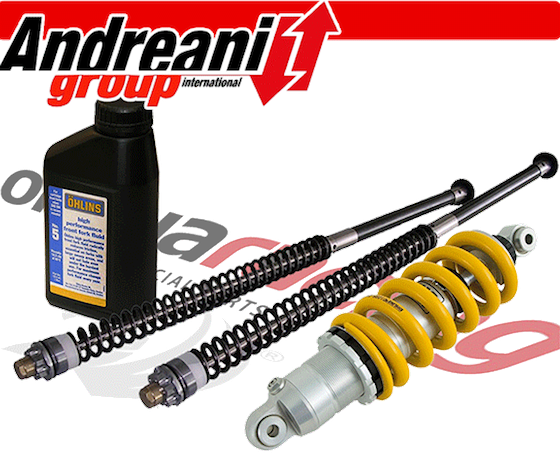
・アンドレアーニ カートリッジ
・オーリンズリアショック46 DR
・オーリンズフォークオイル
・ 796.45 €

アンドレアーニ社は,日本ではあまり知られていないようですが,ヨーロッパではそれなりに実績のある会社のようです.

【Gセンス ブログ 「イタリアAndreani社訪問」より】
「本場ヨーロッパのサスペンションサービスとしては最大規模の会社です。
当然OHLINS製品の販売力も世界で1位、2位を争うだけでなく、オーリンズベースで独自でサスペンションを製作したり、カートリッジkitやピストンkitを販売しています。」
とオーリンズを扱うショップの方が話しているので,信用できる会社のようです.

上記のイタリアのサイトから入手すると 796.45 € ということは,9万4千円程度.(送料は?)
取り付けは自分でできれば良いですが,できなければバイクショップに頼むことになります.
ショップによっては,持ち込みパーツの取り付けに対応してもらえないこともあると思いますので,事前に確認が必要です.
また,イタリアからの輸入となるのでそれなりのリスクもあるはず.
時期的に年末に近ければ,クリスマス休暇がどうのこうの…というトラブルはよく耳にします.
メンタルが強い方向けですね.

・費用は,だいたい工賃含めて 15万程度見ておけばいいと思います.
国内ではオーリンズのリアサスペンションだけでも 約10万程度はすると思うので,それらを踏まえて注文するのであれば,かなりお買い得の値段だと思います.

ÖHLINS REAR SHOCK ABSORBER For Yamaha MT-09

年式 2014
品番 YA335
タイプ Type S46DR1
希望小売価格¥105,840(本体価格¥98,000)

個人的な感想ですが,オーリンズ社の MT-09 への対応はあまり積極的ではない印象があります.
また,アンドレアーニ社のカートリッジは,どういうキャラクターなのか情報が少ないことも心配になる要因です.

オーリンズ フロントカートリッジ KIT を参考にするなら、「高負荷をかけて走るサーキットでは効果が高いけど、公道ではかえって硬さが目立ってしまう」との意見もあるので,公道主体のセッティングは対応可能なのか?知っておきたいところです.
乗り心地を重視しているユーザにとっては,製品の方向性が少し違うのかも知れません.

あと,セッティング推奨値のようなものは入手困難と思われるので,相談する人がいない場合,少し心配になるところです.
最終的には自分で判断するしかないのですが,セッティングの方向性がある程度,当を得ているのか?など,知っておきたいところです.
セッティングに悩んで悩んで,結局ノーマルに戻したら一番乗り安かった.といった笑うに笑えないこともあるでしょうから.

▼ テクニクス(TASC),ナイトロン
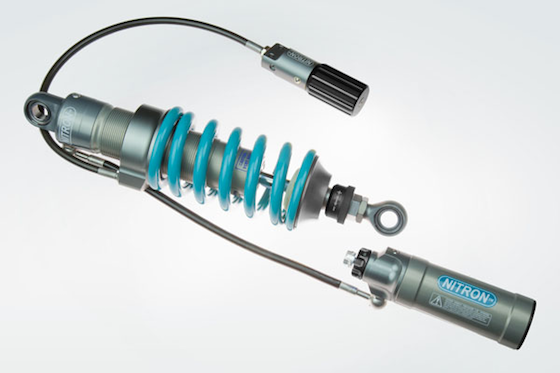

テクニクス(TASC)
MotoRIDE TASC記事
テクニクス(TASC)ブログ
10万程度(諸経費,部品取替など考えると)

ナイトロン
YAMAHA MT-09 [14-] NTBKY55R
181,000円(税抜き)
195,480円(税込み)

・TASC とは,ナイトロンで知られているテクニクスのフロントフォーク チューニング サービス.
・オリジナルのフロントフォークに高性能カートリッジを組み込んでくれるとのこと.
・フロントフォーク自体を交換することに比べ,リーズナブル.
・セッティング推奨値を教えてもらえる.

費用は,工賃含めて 35万程度見ておけば,良いと思います.
手間としてはフロントフォークを取り外し,テクニクスへ送付し,送り返してもらわなければならないという点.
通常,約 10 営業日ということですが,先方の状況によると思います.

メリットとしては,オリジナル フロントフォークに加工を行うため,金色のフォークがそのまま使えます.
私の場合,2000Km程度しか乗っていなかったということ,また,金色のフォークが気に入っていたので,ニーズは合致していました.

リアにナイトロン R3 シリーズを選択すれば,フルアジャスタブルのサスペンションで,プリロード,伸側,圧側(高速,低速)が工具なしで調整できます.
また,TASC + ナイトロンのおすすめセッティング値(ストリートセット,サーキットセット,ワインディングセット)がついてきます
セッティング推奨値などはある種目安のようなもので,(ライダー自体の体型,体重,好み,取り付ける車両の状態も様々なので)絶対的なものではないと思いますが,セッティング傾向が読み取れる数値が手元にあるのは,初心者には良いと思います.

▼ 結果,選択したサスペンションは?

…というわけで,テクニクス(TASC),ナイトロンでサスペンションをアップグレードしました.

▼ 感想

まず,軽量バイクと重量のあるバイク(もしくはツーリング主体のバイク)は根本的に乗り味に違いがあるということを知りました.
それぞれのバイクの長所短所は技術革新により,差が埋められてはきていますが,やはり根本的な違いを理解しておく必要があると思います.
MT-09 の場合,サスが良く動くというのが本来のキャラクターのように感じていましたが,乗り心地を追求すると,ネイキッドバイクに近づいてしまったようです.
サスが柔らかく,よく動くというイメージではありませんが,減衰を補うことによりとても乗り心地は良くなりました.
結果,より軽量で,アクティブに走ることができるネイキッドバイクって感じになったのではないかと思います.(いいのかなぁ?笑)
あと,ヘルメットホルダーがなくなったのが地味につらいです

▼ ナイトロン R3 を MT-09 (2016) に取り付ける際の注意点

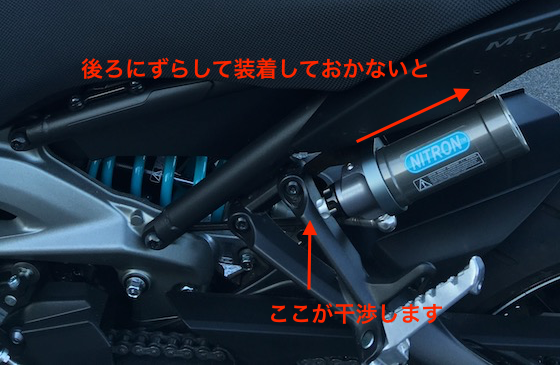
リアのリザーバータンク取り付け位置はできる限り,タンデムステップと干渉しないように後ろへずらしておく必要があるようです.
圧側調整値によってはステップと干渉します.
▼ 追記:2017/11/20

MT-09 の乗り心地を改善するためにサスペンションを社外品に取り替えたわけですが,タイヤの空気圧を調整することも非常に効果があるようです.
マニュアルには以下の数値が記されていますが,約70Kgの人間には空気圧が高すぎると感じています.
様々な路面状況での安全確保を第一に考えた場合の数値と捉えた方がよいと思います.

タイヤ空気圧(冷間時): 1 名乗車:
前輪: 250 kPa (2.50 kgf/cm2)
後輪: 290 kPa (2.90 kgf/cm2)

私は 約70Kg程度ですが,前後とも 240 kPa で乗車しています.
個人的な感想ですが,街乗り,高速と使用しますが特に支障はありません.

では!
homebrew からアプリをインストールする方法

Mac にアプリをインストールする際には AppStore を利用しているのだが,homebrew-cask を使用すれば,コマンドラインからもアプリがインストールできるようです.
複数のアプリをインストールするときなど便利かもしれません.
とりあえずメモしておきます.

homebrew-cask インストール
brew install caskroom/cask/brew-cask

homebrew-cask でアプリをインストールする
brew cask install google-chrome

参考:みんなhomebrew-caskって知ってるか?

AppStore からディストリービューションファイルが壊れてアプリがインストールできない場合の対処

AppStore からアプリをダウンロードしようとすると,以下のメッセージが表示されてアプリのダウンロードができない状態となったので,対処方法を調べてみた.

購入処理を完了できませんでした。この製品のディストリビューションファイルを検証できませんでした。破損しているか、署名されていない可能性があります。

AppStore の再ログインを行ってから,再度ダウンロードを試みても同じメッセージが表示されていたので,キャッシュクリアをターミナルから行うことにした.

ターミナルからキャッシュクリアを行うコマンドは以下で紹介されている.

Ask Different
Mac App Store Download Failure – Clear Cache?

1. App Storeを終了します。
2. 以下のコマンドをターミナルから入力する.

1
2
3
4
5
6
7
8
killall storeaccountd
killall storeassetd
killall storedownloadd
killall storeinappd
rm -rf ~/Library/Caches/storeaccountd
rm -rf ~/Library/Caches/storeassetd
rm -rf ~/Library/Caches/storedownloadd
rm -rf ~/Library/Caches/storeinappd

3. App Storeを再起動してダウンロードする.

追記:後日,状況から判断するとどうやらアンチウイルスソフトが原因だということが判った.
Mac でもアンチウイルスソフトが原因で,特定のブラウザでは Yahoo ページの表示が行えなかったりということを経験しているが,困ったものだ.

MT-09 Street Rally SRフラットシート導入しました.

MT-09 に乗り換えて,初回のツーリングを終えた際にシート形状の違和感を強く感じたので(おしりが痛すぎだった),SRシートを導入してみました.
気づいた点をまとめておきます.

▼ シート形状,外観について

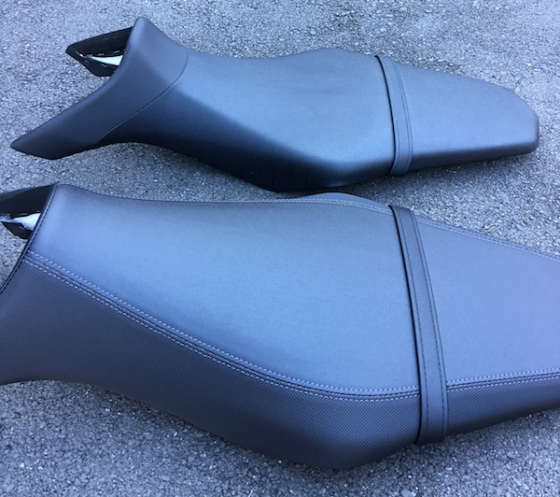
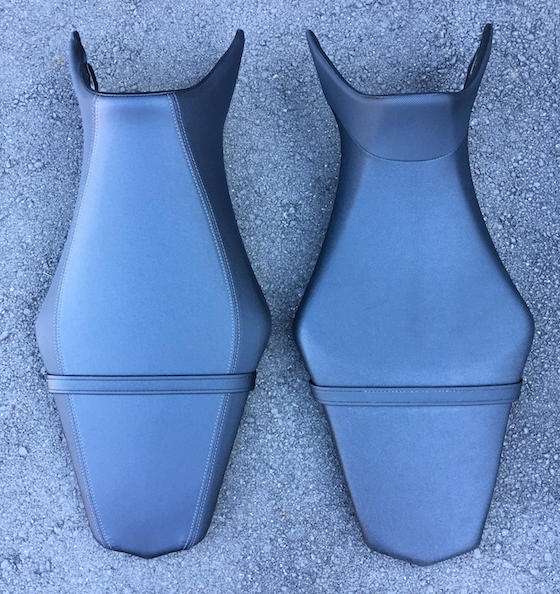
日本発売の MT-09 シートとの比較はこんな感じです.

手前が SRシート.奥がノーマル シート.

左が SRシート.右がノーマル シート.

日本発売の MT-09 シート形状はかなり傾斜が付けられていることが分かります.
また,シート前方はかなり細く絞られています.

それに比べて SR シートは本当にフラット形状です.
サイドにステッチが入りデザイン的にもフラットであることが分かります.

▼ ノーマル シートについて

【良い点】足つきがよい
市街地での走行には寄与しますが,着座位置の自由度がないためツーリングなどで長距離を走行するのには不向きと感じています.

【悪い点】着座位置が限定される
多数のユーザが報告されているようにシートの傾斜がスポーツ走行時にはお尻が痛くなる原因となっています.

▼ SR シートについて

【良い点】着座位置の自由度がある
SR シートは形状がフラットのため,着座位置の自由度があります.
長距離走行時に上体が疲れた場合など,シートの前側,後側に座ることにより負担を軽減することができます.

また,着座位置が3Cmほど高くなるので,ライダーとハンドルの位置関係も多少変化があります.
MT-09 のハンドルバーは幅広と感じるライダーが多いようですが,上体が3Cm上がることによりハンドルバーに対して,少し腕を上から置くイメージとなるため乗車姿勢の印象も変わると思います.
当然,膝の曲げ角も変わりますので,ノーマル シートと比べて長距離走行時の負担が軽減されたと感じます.

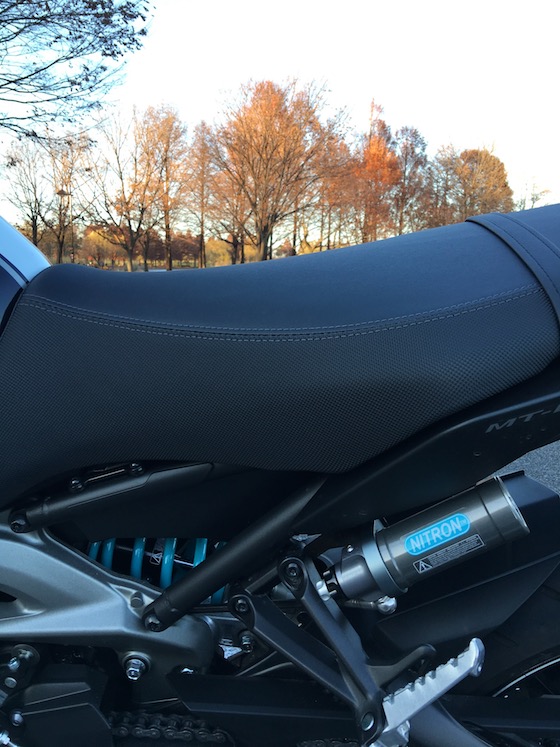
フラットシートの横からの写真

▼ 総評

長距離のツーリングがメインの用途では,SR シートのメリットは非常に大きい思います.
シートのサイドにステッチも入り,デザイン的,質感も多少アップするかもしれません.

シートのスポンジに関してですが,ネット上では,ゲルザブなどシートの柔らかさを求めるために SR シートの導入を検討されている方もいるようですが,見た目の印象ほどスポンジが厚くなることからの快適性(クッションの柔らかさ)はないと思います.
経年変化により多少の変化はあるかもしれませんが,あくまで,ライティングを主としたシートであるようです.

価格は,3万+消費税 程度が多いようです.
入荷には時間を要するようです.
ステッチは,2014 赤ステッチ,2015 灰色ステッチの違いがあります.

バイクの乗り換え時には,お尻が痛く感じることは良くありますが,ノーマル シートは少し配慮がないかな?と感じます.販売時にシート形状を選択するようなことはできないのでしょうか?あらかじめワイズギアからは,コンフォートシートなども用意されていますし(クッションの柔らかさがあるらしい?),形状に関するネガな部分はメーカは把握していたと思います.
シートに限らず,納車時にオプション,グレードなど選択できる幅があればなと感じます.

SRシート導入まで約半年,回数にして10数回(一回約300Kmほど)ツーリングに出かけましたが,人間のお尻も多少鍛えられるということが分かりました.笑
まぁ冬場はオーバーパンツを着用しているので,負担が軽減しているのかもしれませんが…

私は YSP杉並北 さんから購入させていただきました.
とても親切な対応で気持ちが良かったです.

MT-09 Street Rallyフラットシート入荷しました!

▼ 追記:MT-09 Street Rally SRフラットシートでサーキット走行して気づいた点

先日サーキット走行を行ったのですが,着座位置とステップ位置が離れるため,ハングオフ姿勢がとれませんでした.
私の身長は 173 cm なのですが,フラットシートにすることで着座位置が高くなるため,ステップとの距離が大きくなり,結果,シートから大きく体をオフセットすることが困難になってしまいました.(>_<) 体を大きく内側にオフセットすると,外側のステップから足が離れてしまう状態. 標準シートの方が,シート全面がえぐられていることもあり,ハングオフ姿勢はとりやすく,膝でのホールドもしっくりきます. というわけで,街乗り・ツーリングにはフラットシート.サーキットにはノーマルシートと分けて使用しています.

2016年 iOS 開発手法,使用しているライブラリなどまとめ

年末なので,聞いたり,自分が経験した iOS 開発手法についてまとめておこうと思います.

個人的にはようやく今年の後半になって Swift3 のみで書かれたアプリ開発に参加しました.
以下のライブラリ,ツールの選定についても Swift3 を考慮した選定となっていると思います.
また,開発手法に関してもオブジェクトの配置は,コードベースの AutoLayout を採用したりと変化がありました.
来年もさらに,デバイスのスクリーン サイズが増えそうなので,AutoLayout まわりの知識はより必要となっていくと思われます.
以前,AutoLayout についてざっとチェックした際には,InterfaceBuilder での作業が繁雑であること.また,コードベースの AutoLayout は馴染みのない記載方法だと感じ,あまりいい印象はなかったのですが,最近では AutoLayout + ライブラリ(snapkit など)の利用でレイアウト制約を記述する負担を軽減する手法も紹介されつつあるようです.
今後の技術トレンドとしては,プロトコル指向についてウォッチしていきたいなと考えています.

▼ 開発ツール,ライブラリ

Xcode これがないと始まらない標準 IDE
CocoaPods ライブラリ管理
Carthage ライブラリ管理
Bundler CocoaPodsのバージョンを管理.
SwiftLint コードの品質チェックツール
Swimat Swift の Formatter
mergepbx pbxファイルのマージ用
SnapKit AutoLayout を DSL 風に記述できる.
R.swift Storyboard名や画像名をプロパティーとして取得できる.
Alamofire 通信ライブラリ
ObjectMapper
AlamofireObjectMapper
Kingfisher 画像ダウンロード
XCGLogger ロガー
KeychainAccess Keychainを簡単に使うライブラリ
RealmSwift データベース

▼ SwiftLint

https://github.com/realm/SwiftLint
インストール方法
brew install swiftlint

SwiftLintを試してみた

▼ mergepbx

Xcode プロジェクトの構成情報 pbxproj ファイルを Git でマージするときに手助けしてくれるツール.

インストール方法
$ git clone https://github.com/simonwagner/mergepbx
$ cd mergepbx/
$ ./build.py
$ sudo cp mergepbx /usr/local/bin/

mergepbxを使ってみる

▼ SnapKit

https://github.com/SnapKit/SnapKit#installation
http://snapkit.io/docs/

▼ R.swift

StoryboardからViewControllerを取得する
画像リソースを取得する
フォントやLocalizable Stringを取得する

さらに便利になったR.swiftの実力を見るがいい

R.swiftを使ってStoryboard名や画像名のTypoを0にする

▼ Kingfisher

KingFisher は,SDWebImageを参考にSwiftで実装されていそうです.

[Swift]KingFisherで画像URLから画像データをダウンロード

▼ KeychainAccess

SwiftでKeychainを簡単に使うライブラリ “KeychainAccess” を書きました

▼ RealmSwift

公式ドキュメント
https://realm.io/jp/docs/swift/latest/

RealmSwift入門編

Realm Swiftのまとめ

▼ 参考:

妄想iOSアプリ新規開発

iOSアプリケーションでコードベースのレイアウトを積極利用する

▼ 今後,チェックしたい技術トレンドなど

オブジェクト指向とプロトコル指向
画面遷移(ルーティング)

CocoaPods をアップデートした件

cocoapods

先日 CocoaPods で pod install したらエラーが出ていたので調べたところ,CocoaPods 0.39 以下を使用しているとエラーになるとのこと

CocoaPods Specs Repo Sharding (公式)
http://blog.cocoapods.org/Sharding/

しょうがないので,CocoaPods をアップデートしました.

CocoaPodsのバージョンアップの方法
http://qiita.com/Yuta/items/a20f4ea3207635b4ef9e

MacOSX El Capitanでcocoapodsインストールが出来ない時の対処法
http://qiita.com/AcaiBowl/items/4bb4708de03e6ee14a4a

UIActivityViewController の使用方法について

先日,LINEで送る機能を実装したのが,UIActivityViewController を使用する際に iOS仕様で悩んだ点があったので,メモしておく.

従来よりアプリに「LINEで送る」機能を実装する場合,line://msg/ といった URLをオープンすることで LINE アプリを起動してメッセージを送信する手法を利用していたのだが,今回は UIActivityViewController を使用してみた.

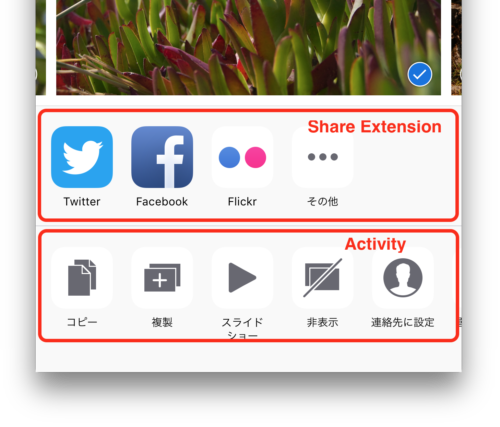
まず,UIActivityViewController についてよく分からなかったのが,上段/下段がどのようなルールで分けられているのか?という点.

調べてみると iOS としては,Share (Share Extension) / Action (Activity) で分けたいようだ.
(サンプルとしてみた資料に上段,下段ともに Evernote の色つきアイコンと白黒アイコンが並んでいる様子をみて,最初意味が分からなかった.それぞれのアイコンでどこが違うの?)

これは,少し分かりづらい仕様だと思います.
(実際には,下段に表示される Activity でもプロパティー設定により,上段で表示することが可能.)

UIActivityViewController
これらを把握しておけば,簡単に実装できます.

Acitivity を理解したければ,以下のライブラリのコードをざっとみれば確認できます.

以下,調べた事柄をメモしておきます.

▼ iOS アプリから「LINEで送る」には?

LINE 公式
https://media.line.me/ja/

▼ iOS「LINE で送信」を行えるライブラリ

LineActivity
https://github.com/OopsMouse/LINEActivity

LineKit
https://github.com/dlackty/LineKit

▼ UIActivityViewController を使用する方法

上記のライブラリを使用して,UIActivityViewController に LINE のアクティビティを表示するには,以下のようにする.

1
2
3
4
5
6
7
8
9
10
11
12
13
14
15
NSArray *activities = @[[[LINEActivity alloc] init]];
UIActivityViewController *activityVC = [[UIActivityViewController alloc] initWithActivityItems:@[shareText]
                                                                         	applicationActivities:activities];
// 使用しないアクティビティタイプ
NSArray *excludedActivityTypes = @[ UIActivityTypePostToWeibo,
                                    UIActivityTypeSaveToCameraRoll,
                                    UIActivityTypePrint,
                                    UIActivityTypeCopyToPasteboard,
                                    UIActivityTypeAirDrop,
                                    UIActivityTypeAssignToContact,
                                    UIActivityTypeAddToReadingList,
				    UIActivityTypeMail,
                                    UIActivityTypeMessage ];
activityVC.excludedActivityTypes = excludedActivityTypes;
[self presentViewController:activityVC animated:YES completion:NULL];

– iOS 7からUIAcitivityが上段と下段に分かれたデザインが採用されている.
+ (UIActivityCategory)activityCategory に以下の値を指定することで表示位置が指定できる.
上段: UIActivityCategoryShare
下段: UIActivityCategoryAction

▼ 注意点

– URLスキームがiOS9から使用方法が変更されている点
・iOS9から従来のopenURLメソッドを実行するだけでは,カスタムURLスキームが使用できなくなっている.

・カスタムURLスキームを使用するには,Info.plist に以下の設定を追加する.
custom_url_scheme は,「://」が必要ないことに注意.

1
2
3
4
<key>LSApplicationQueriesSchemes</key>
<array>
    <string>custom_url_scheme</string>
</array>

通知センターにウィジェット(Widgets)背景色が黒色になる件

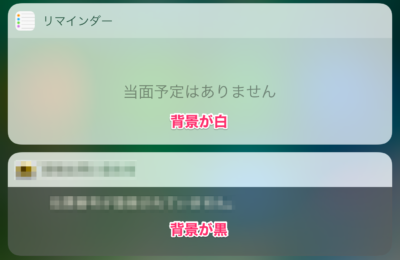
先日,通知センターのウィジット背景色が黒色のものがあることに気がついた.
ウィジットのコードを調べ,背景色を黒 → 白にする方法で少し悩んだのでメモしておく.

today_extension_%e8%83%8c%e6%99%af%e8%89%b2

結論としては,iOS 10 で背景色を白にするには Xcode 8 でビルドすればよいようだ.

iOS 8 から通知センターにウィジットを設置できるようになったが,iOS 10 では通知センターのデザインなどが変更されており,基調色,形状のデザインが変更されているが,それらに対応するには Xcode 8 以降でアプリをビルドする必要があるようです.

ついでにウィジットについてよく知らなかったので,ウィジットについても調べてみた.

▼ ウィジットとは?

・iOS 8 から通知センターにウィジットを設置できるようになった.
・ウィジットは Extension のひとつ.
・iOS では,以下の6種類の Extension ポイントというのがある.

【App Extensionsの種類】
• “Today”
「今日(Today)」ビューに組み込む Extension をウィジェット (widget) .
• “Share”
「Share」Extensionは、情報投稿サイト、アップロードサービスなどを利用し、情報を共有する ための便利な手段を提供する.
• “Action”
「Action」Extensionは、ホストのアプリケーションのコンテンツを表示または転送するために使用する.
• “Photo Editing”
iOSでは、「Photo Editing」Extensionを「写真(Photos)」アプリケーション内で、写真や動画を 編集するために使用する.
• “Finder Sync”
OS Xの、「Finder Sync」Extensionでは、Finderのユーザインターフェイスを、ファイルの同期 状況やコントロールを表すよう安全ですっきりした方法で変更できる.
• “ドキュメントプロバイダ”
iOSでは、よく使う形式のドキュメントを遠隔保管するアプリケーションは、「Document Provider」Extensionの実装を検討すること.
• “カスタムキーボード”
カスタムキーボードは、システムキーボードに代わるもので、斬新なテキスト入力法を求めるユー ザ、iOSが未対応の言語を入力しようとするユーザなどを対象としている.

参考:App Extensionsプログラミングガイドより
参考:iOS 8から導入されたウィジェット機能を使ってみる
参考:Today ウィジェットの実装方法~導入から Tips まで #ios8yahoo

では!

「Apple Music カード 12ヶ月」が Mac の iTunes から登録できないことがある件

最近,Apple Music で音楽を聴いています.
とても便利ですね.
若かりし頃に買いそびれたアルバムなど聞いています.

これから改善していって欲しい部分もありますが,大変便利に利用させていただいています.
(iOS 10 のミュージック アプリの UI は如何なものかと思いますが…)

先日,「Apple Music カード 12ヶ月」9,800円の登録時にエラーが発生し,メンバーシップが適切に延長されないという経験をしたので,メモしておきます.

同じような操作でエラーを見たような…という方は,メンバーシップの延長が行われているか?確認されることをお勧めします.

▼ 「Apple Music カード 12ヶ月」9,800円 とは?

「Apple Music カード 12ヶ月」9,800円 は,9,800円で12ヶ月のメンバーシップを延長できるというカード(もしくは,コード)です.
通常は年間 980円 x 12ヶ月 = 11,760円 かかる費用が,9,800円となるため,実質2ヶ月間無料となり,少しお得というカードです.

▼ Mac の iTunes から Apple Music カードの12ヶ月コード登録でエラーが発生

ソフトバンクオンラインショップで,Apple Music コードを購入し,Mac の iTunes で登録したのですが,エラーが発生.
結果,メンバーシップの延長がされていなかったようです.
(通常は,オンラインショップの購入でコードが提示され,コード(リンクになっている)をクリックすることで iTunes が起動し,コードが登録できるようです.)
利用環境: macOS Sierra バージョン 10.12

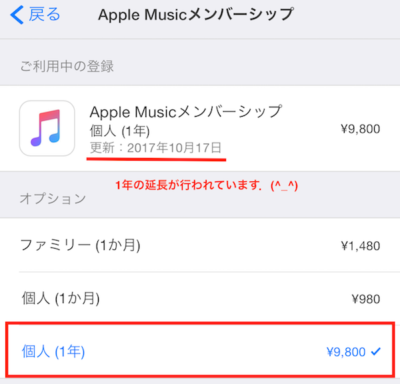
本来であればメンバーシップの延長が行われ,以下の方法で1年間の延長がされたことが確認できます.

▼ “Apple Music メンバーシップ” 契約状態の確認方法

iPhone の [設定] – [iTunes StoreとApp Store] – Apple IDを選択.[Apple IDを表示]を選択.
[登録]の”管理”を選択.
“Apple Music メンバーシップ”画面より”個人(1年)”という契約が確認できます.

実際には延長は行われず,マイアカウントに 9,800円が加算された状態となっていました.
実質2ヶ月無料というコードを購入しているわけですから,通常の 9,800円のみ課金した状態では,意味がありません.

上記のような状態の方は,Apple のサポートに連絡し,再度,コード登録をされた方がいいと思います.

私の場合は,サポートに連絡し,コードの解除を行ってもらい,再度,24時間後に iPhone の iTunes Store からコード登録することでメンバーシップの延長を行うことができました.

メンバーシップの確認

▼ Apple サポートへのお問い合わせ

Apple サポートへのお問い合わせ
サポートの方法は,上記リンクより「メール」,「今すぐアドバイザーと話す」,「指定した日時に電話してもらう」方法が選択できます.

iPhone でのコード登録手順は,以下で説明されています.

iPhone、iPad、iPod touch、Mac のカメラで iTunes Card や Apple Music ギフトカードを使う

では!